Главная → Roblox Studio → Как создать свой первый плейс в Roblox Studio: с чего начать
Как создать свой первый плейс в Roblox Studio: с чего начать
Плейс — это отдельная сцена внутри опыта: карта, объекты, скрипты и правила, по которым всё это работает. Любая игра, куда вы заходите из каталога, кем-то собрана в Roblox Studio — бесплатном редакторе для ПК. Ниже разбираем путь от установки до момента, когда по вашей ссылке смогут зайти друзья.
Что понадобится
- Аккаунт Roblox — тот же, с которого вы играете.
- Компьютер на Windows или macOS. С телефона и планшета плейсы создавать нельзя, только играть.
- Пара часов свободного времени: первый плейс редко получается за десять минут.
Пошагово
- Поставьте Studio Зайдите на сайт создателей Roblox под своим аккаунтом и нажмите кнопку начала работы — браузер предложит скачать установщик. Первый запуск занимает минуту-другую: редактор докачивает библиотеку стандартных материалов и мешей.
-
Выберите шаблон
Studio предложит список заготовок. Новичку нужен
Baseplate— пустая серая площадка без лишнего. Готовые шаблоны вроде Obby или Racing полезно разобрать позже, чтобы посмотреть, как чужая сцена устроена изнутри, но начинать проще с чистого листа. -
Разберитесь с четырьмя панелями
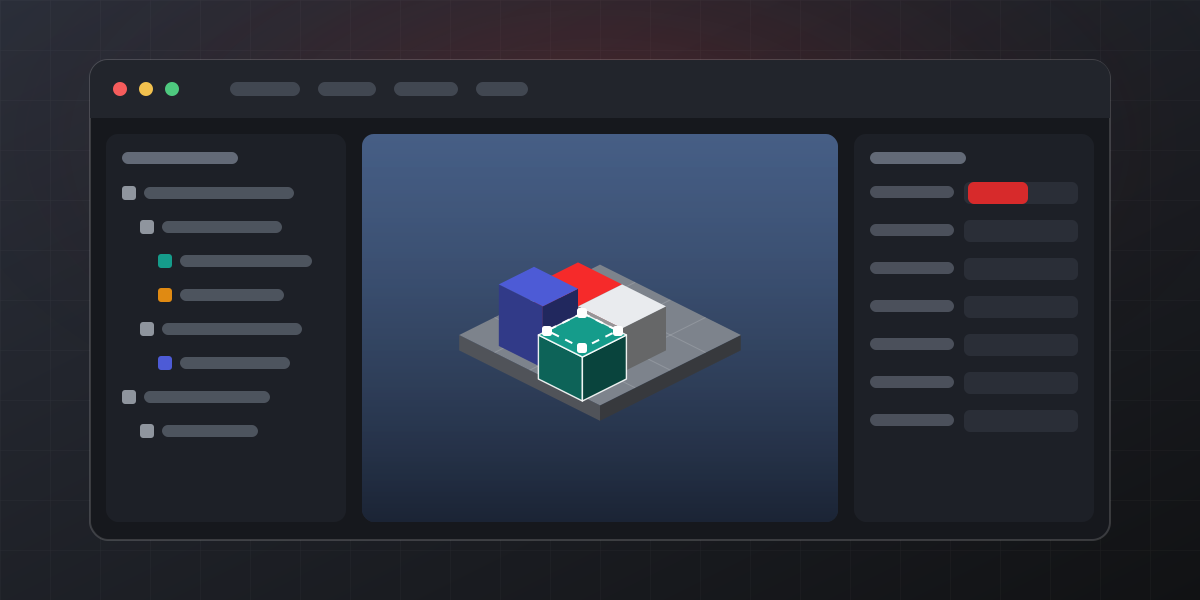
- Explorer — дерево всех объектов плейса. Здесь лежат Workspace (сам мир), Players, Lighting, ServerScriptService, StarterGui.
- Properties — свойства выделенного объекта: размер, цвет, материал, прозрачность, галочка Anchored.
- Toolbox — библиотека готовых моделей, изображений и звуков.
- Вкладка Home — инструменты Select, Move, Scale, Rotate. Они же переключаются клавишами 1–4.
View. -
Поставьте первые кирпичи
Home → Part → Blockдобавляет деталь в центр сцены. Дальше в Properties задайтеSize,Color,Material(Plastic, Neon, Grass, Wood) и обязательно включитеAnchored— иначе деталь просто упадёт вниз при запуске. Дублировать выделенное удобно черезCtrl + D, а привязку к сетке и шаг поворота настраивают на вкладкеModel. -
Добавьте точку появления
Объект
SpawnLocationотвечает за то, где игрок появляется на карте. Для обби чекпоинты чаще всего делают через несколько SpawnLocation, привязанных к разным командам в сервисеTeams: прошёл этап — сменил команду — заспавнился дальше. Второй вариант — скрипт, который запоминает последний пройденный этап. -
Напишите первый скрипт
Скрипты на Luau (диалект Lua) складывают в
ServerScriptService, если код должен работать на сервере, и вStarterPlayerScripts, если он относится к конкретному игроку. Классика для проверки, что всё работает, — «убивающий кирпич»: положите обычныйScriptвнутрь детали. -
Протестируйте
Кнопка
Play(F5) запускает плейс от лица вашего аватара,Play Here— с той точки, куда смотрит камера,Run— без персонажа. Остановка —Shift + F5. В разделеTest → Clients and Serversможно поднять двух-трёх виртуальных игроков и посмотреть, как сцена ведёт себя в мультиплеере: это сразу вскрывает ошибки, которых в одиночном запуске не видно. -
Опубликуйте
File → Publish to Roblox As…, название, описание, жанр. После этого плейс существует, но заходить в него можете только вы: доступ открывается отдельно в панели создателя. Подробности — в материале «Публикация плейса».
Скрипт «убивающий кирпич»
Положите этот Script внутрь детали. Как только персонаж её касается, здоровье обнуляется.
local part = script.Parent

part.Touched:Connect(function(hit)
    local humanoid = hit.Parent:FindFirstChildWhichIsA("Humanoid")
    if humanoid then
        humanoid.Health = 0
    end
end)
Счётчик монет в таблице лидеров
А этот скрипт кладут в ServerScriptService — он добавляет каждому игроку строку в лидерборде. С него начинается почти любой тайкун.
game.Players.PlayerAdded:Connect(function(player)
    local stats = Instance.new("Folder")
    stats.Name = "leaderstats"
    stats.Parent = player

    local coins = Instance.new("IntValue")
    coins.Name = "Монеты"
    coins.Value = 0
    coins.Parent = stats
end)
Про Toolbox. Чужие модели из библиотеки иногда приносят с собой посторонний код. Перед тем как оставить модель в проекте, раскройте её в Explorer и проверьте, нет ли внутри лишних Script и LocalScript. Это самый частый способ занести в свой плейс чужую рекламу или вредный код.
Частые ошибки первого плейса
- Забыли Anchored — декорации разлетаются, едва вы нажали Play.
- Всё в одной куче — складывайте связанные детали в
Modelи давайте понятные имена, иначе через неделю сами не разберётесь. - Гигантская карта «на вырост» — пустое пространство утяжеляет плейс и портит впечатление. Лучше маленькая, но законченная сцена.
- Скрипт не там лежит — серверный код в
StarterGuiпросто не запустится. Проверяйте, в каком сервисе находится ваш Script.
Что учить дальше
Когда первая сцена собрана, стоит посмотреть в сторону оптимизации: включить StreamingEnabled для больших карт, не плодить лишние Union, использовать атрибуты вместо десятков объектов-значений. Дальше — сохранение прогресса через DataStoreService, интерфейсы на ScreenGui и звук. И самое полезное: позовите двух-трёх друзей и посмотрите, как они играют, ничего не подсказывая. Через пять минут станет ясно, что в вашем плейсе непонятно.